Sunday, May 24, 2020

Google Forms: herramienta para hacer cuestionarios o exámenes

- Muchos ya lo conocéis pero quiero dejar aquí recogida la existencia de Google Forms. Aunque no os suene, es la herramienta que hemos usado para cuestionarios anónimos de objetivos del curso para profesores, de opiniones sobre el funcionamiento de la escuela... Es una herramienta fenomenal, muy flexible y vistosa.
- De nuevo, otra herramienta que es de fácil uso, sí, pero que al comenzar a usarla te lleva un rato.
- Es muy interesante el uso de Google Forms para hacer un examen que se autocorrija. He encontrado un vídeo muy reciente de una chica que lo explica bien, por si estáis interesados, dura 16 minutos.

Saturday, May 9, 2020

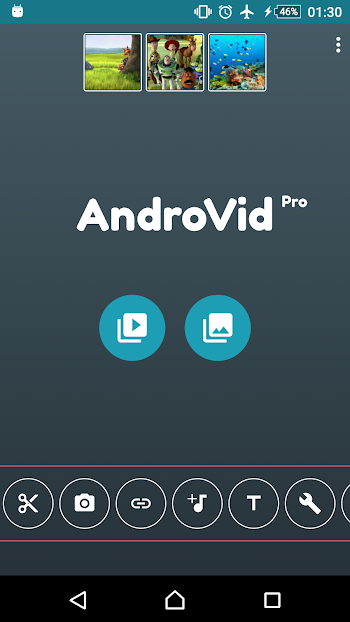
Edición de vídeo en el móvil-AndroVid

- Ahora que estamos dándolo todo con la tecnología y nos hemos lanzado a la grabación del vídeo para los alumnos, os dejo una idea de aplicación para el móvil.
- Se llama Androvid. Se baja gratis del Play Store. No vale para iphone.
- Yo la he mirado con la esperanza de que tuviera un filtro belleza bueno, pero no me han gustado ninguno de ellos, y la cara no me la ha mejorado, una pena.
- Se puede recortar la imagen, ponerla en horizontal si la habéis grabado en vertical (en la parte Aspecto) y pasarle algún filtro (en Filtrar). Yo no he visto que ninguna mejorara el aspecto, pero le he puesto el filtro Vignete, que difumina arriba y abajo y te aleja un poco de la cámara.
- Al realizar los cambios después le das al tick y te los graba y permite mandarlos, también te los graba en tu galería del móvil

Tuesday, April 14, 2020

Disco externo o memoria USB que da problemas

Hace unos días tuve un problema que creo que ha tenido mucha gente y que, antes de hoy, yo lo hubiera etiquetado como irresoluble y para tirar la memoria externa o el disco duro, con todo lo que tuviera dentro. Casi me da algo. Así que investigué y averigüé cómo solucionarlo.
  • El ordenador no reconocía la memoria, no salía en ninguna unidad (letra) del equipo. Lo vas cambiando de puerto usb y cuando reconoce algo, el sistema te dice que lo tienes que formatear. Si lo haces pierdes toda la información. Siguiendo estos pasos conseguí que lo volviera a leer y abrir.
  • Vas a la barra de inicio de windows y en el cuadro "Buscar programas y archivos" pones cmd y le das al enter.
  • Escribes chkdskg:/f y le das al enter (la letra g se reemplaza por la letra del disco duro que te pide que formatees).
  • Y ya está, después de examinar las unidades vuelve a encontrarlo.

Más aplicaciones de videoconferencia: Jitsi y 8x8

- Actualización 24 mayo 2020:
En un documento publicado por la Delegación de protección de datos de la Consejería de Educación se recomienda encarecidamente utilizar las plataformas que ha puesto a disposición de la comunidad educativa y enumera, de interés para nosotros, WebEx para Educación, videoconferencias de Educación con Jitsi y Microsoft Teams Madrid. De esta última no todo el mundo recibió acceso y además no es muy sencilla de usar. La manera de usar Webex está explicada en la entrada anterior y os dejo unas instrucciones y un vídeo explicativo para Jitsi. Es muy parecida a las demás, lo único que le falta son las salas de reunión extra que tiene Zoom.
- Educamadrid también ha realizado este documento sobre Protección de Datos en el uso de estas plataformas que la Consejería ha puesto a disposición de los centros, e indica que se les mande a los alumnos las dos últimas páginas. Que bueno, está muy bien pero a estas alturas igual es un poco tarde. Lo tenemos en cuenta para el futuro.

Entrada original de abril 2020.
- De nuevo os traigo aplicaciones para videoconferencia, por si alguna os da mejor impresión que otra, no sé. Son Jitsi y 8x8.  Las he probado las dos. Van bien. Mi problema es compartir vídeo y audio y en eso ninguna es mejor que Zoom, en mi experiencia, pero solo para verse y hablar veo que van bien las dos.
- En ambos casos vas al sitio y dándole a un botón ya te crea la reunión, a la que luego puedes invitar a los que quieras, copiando la invitación (que es un enlace y también ID y contraseña, para poder entrar de dos maneras, hay gente a la que le da problemas) y enviándosela a vuestros alumnos. Las dos tienen chat, compartir, grabar... vamos, las veo muy parecidas para mi ojo poco experto, en principio.
- Da mejor impresión Jitsi porque es software libre y de código abierto, que significa que los que saben pueden cambiar el diseño, en principio para mejorarlo entre todos y hacer una herramienta mejor cada vez. Pero el caso es que en otoño de 2018 la empresa 8x8 compró Jitsi, así que no sé qué deciros, no sé qué puede significar y tampoco voy a investigarlo más ;-)) Pero aquí os lo dejo.

Herramienta de videoconferencia: WebEx Madrid

- Quizá ya hayáis encontrado en vuestro correo electrónico de educamadrid información y claves para esta herramienta de videoconferencia. La he usado y va bien.
- Si no las has recibido y estás interesado, ve a este enlace.
- Aquí os dejo unas instrucciones de uso que ha realizado Educamadrid.
- Abajo os copio la explicación de la herramienta y enlaces a vídeo que te explican como funciona, pero es parecida a todas, bastante intuitiva, es sencilla de uso.
CISCO e IBM proponen conjuntamente a centros educativos de toda España, una solución para que puedan continuar su actividad utilizando tecnologías que les permitan dar clase o reunirse en remoto.
La solución, completamente gratuita en este momento de emergencia, puede activarse de manera inmediata.

La iniciativa incluye

  • Uso de la plataforma Webex CISCO que permite realizar reuniones a distancia en las que cada profesor puede interactuar en tiempo real y compartir contenidos e imágenes.
    Con Webex puedes:
    • Iniciar videoconferencias a distancia con chats de preguntas y respuestas.
    • Compartir la pantalla del profesor o de cualquier participante.
    • Obtener registro de los participantes.
    • Grabar las sesiones para su posterior revisión o uso diferido cuando haya problemas de conectividad lenta.
    • Programar un calendario de reuniones específicas.
  • Tutoría y apoyo por parte de profesionales voluntarios de IBM que darán soporte en el proceso de adopción de la plataforma.

Requisitos técnicos previos

Los requisitos previos para utilizar el servicio son el acceso a Internet y un dispositivo como PC,  tablet o Smartphone por parte de profesores y estudiantes. Los sistemas operativos más comunes son compatibles (Mac OS, Windows, iOS, Android). Los dispositivos deben ser capaces de utilizar el micrófono y, para una mejor experiencia, también la cámara de vídeo.

Únete a esta iniciativa

Para conseguir una licencia:
  • Si eres docente en un centro educativo de la Comunidad de Madrid, la Consejería de Educación y Juventud te habrá facilitado instrucciones para activar tu licencia. Educacion WebEx Madrid
  • Si eres docente en un centro educativo de otra Comunidad, o de Madrid y no has recibido la licencia, puedes solicitarla a través del siguiente linkEducacion WebEx General
Si quieres solicitar soporte de profesionales voluntarios de IBM para la puesta en marcha, regístrate a través del siguiente formulario.

Otros recursos

Puedes ver en esta lista de YouTube tutoriales de menos de 5 minutos para saber todo lo que necesitas sobre Webex Meetings o ver los vídeos directamente a través de los siguientes enlaces:


Monday, March 23, 2020

Herramienta Zoom: videoconferencia

Actualizaciones de seguridad de Zoom- 30 marzo y abril 2020: parece larguísimo pero no, es por explicarlo bien.

  • Tal y como quedamos en la reunión de ayer os paso a detallar las actualizaciones de seguridad que ha implementado Zoom en las últimas dos semanas. He mirado tres o cuatro sitios y el FBI, y parece que ahora es razonablemente seguro. En todo caso lo que sucedía era que se metían imágenes y audio externas a las clases (insultantes, ofensivas...), lo de que nos desfalquen las cuentas de banco y eso, eso yo creo que es un riesgo así general de internet, no de Zoom en particular. Lo digo para que sepamos de qué riesgos estábamos hablando, los que se han detectado. 
  • Qué hacer:
  1. Descargar la última versión de la aplicación: esto es para los que os la hayáis bajado y tenéis un icono en el escritorio. También puede ser que estéis yendo siempre a la web, entonces ya tienes directamente lo último. Si tenéis la aplicación (yo lo tengo todo en español, pero os lo pongo también en inglés por si os sale en inglés) la abrís, le dais a la foto de vuestro perfil (o la letra que no tengo foto, a mí me sale una G) y le dais a Comprobar actualizaciones (Check for Updates). La última (a 18 de abril de 2020) es la 4.6.11. Si tenéis otra anterior os deja actualizarla.
2. Hacer más seguras las reuniones añadiendo la sala de espera, restringir la posibilidad de compartir pantalla, expulsar y/silenciar a algún participante, añadir contraseña y controlar el chat. Esto es para cortar las entradas a los ataques, que eran por vídeo, audio y chat. En la imagen de abajo os dejo cómo es la pantalla de Configuración (Settings), todo se hace desde aquí:   

  • Sala de espera: yo he comprobado que se añade sola, pero si no, añadirla es muy fácil. Vas a Sala de espera (Waiting room) y señalas a Todos los participantes (All participants). Cuando tú estás dentro, arriba a la derecha ves la sala de espera y el botón para dejarles entrar. Abajo también te sale una llamada de atención para que sepas que hay gente en la sala y subas a dejarles entrar. Es útil que los alumnos pongan sus nombres de verdad porque si no no les reconoces.  
  • Compartir pantalla (Share screen): marcar Solo el anfitrión (Only host). Si una vez todos dentro de la reunión quieres dejar compartir a otros es posible. 
  • Eliminar participantes: dentro de la reunión, yendo a un participante en la lista a la derecha o encima de su imagen en la reunión en los tres puntos puedes eliminar a un participante. Conviene apagar aquí la opción Permitir que los participantes eliminados vuelvan a unirse (Allow removed participants to rejoin). Ya que se le echas será porque era un extraño a tu reunión y no quieres que vuelva. 
  • Añadir contraseña: encender todas estas opciones de Solicitar contraseña en todo tipo de reunión (Require a password). También encender la opción Incluir la contraseña en el enlace de la reunión para permitir el acceso con un solo click (Embed password in meeting link for one-click join. Así en el enlace que envíes ya está la contraseña añadida. Ahora la información para invitar ya NO está abajo sino arriba a la izquierda en un circulito pequeño con una "i". 
  • Controlar el chat: apagar el Chat privado (Private chat) por defecto. 
  • Recordad que si hay alumnos con conexiones pobres que se congelar o cortan, es mejor que quiten la imagen, así todo su ancho de banda va para el audio, que al final es lo más importante. 
  • Además ayer vi que arriba a la derecha hay la posibilidad de Cerrar la reunión, una vez que ya tienes a los participantes dentro, que tampoco vendrá mal.                                                   

Pues así yo creo que se puede seguir usando la aplicación sin problemas y, entre las que he probado, en mi opinión es la mejor. Pero en otra entrada posterior tenéis otras ideas si preferís probar algo diferente.


- Os dejo aquí esta aplicación para videoconferencia el que la quiera usar. Tiene también la opción de apagar el vídeo.
- Es gratuita, lo que pasa que en conferencias de tres personas o más te deja un máximo de 40 minutos. Si se apaga se puede abrir otra conferencia/reunión de otros 40 minutos.
- Me gusta porque puedes abrir un chat bastante grande y escribir en él haciéndolo funcionar como una pizarra. Es más ligero que Skype y a mí me ha dado mejor resultado, pero depende de gustos, seguro.
- Os dejo un vídeo de cinco minutos en el que explico el funcionamiento (hecho con la aplicación anterior Screencast O Matic)

Screencast O Matic: grabar pantalla de ordenador y voz al mismo tiempo


- Esta aplicación graba lo que estés haciendo en la pantalla de tu ordenador junto con la voz. Así se pueden dar instrucciones a los alumnos sobre pasos a dar en línea sin tener que hacer pantallazos.
- Es muy sencilla de usar. También puedes grabarte en vídeo pero no lo he probado, no le veo la ganancia.
- Hay que registrarse, como en todas las aplicaciones. Hay tres versiones con más funcionalidades, pero la gratuita nos va bien.
- Una vez abierta, abajo a la izquierda salen los mandos de grabación, cuyos símbolos son los estándar, y al parar la grabación a la derecha sale un botón con una basura, por si no lo queremos usar ese vídeo, y otro que dice Hecho. Al darle a este salen las opciones para que te dé un enlace a tu vídeo, que tú puedes pasar a los alumnos.
- Además el sistema te los guarda juntos, todos los que hagas.
- Este es un ejemplo que he grabado para vosotros.